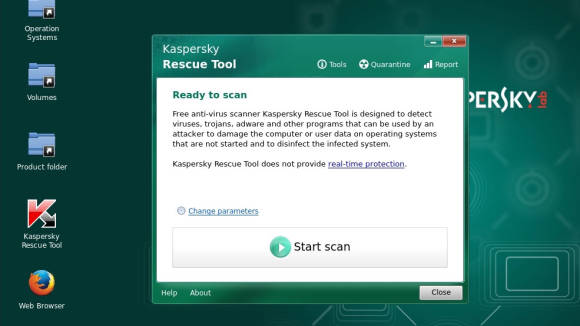
Eine Unachtsamkeit, ein falscher Klick – dann ist es passiert: Ein digitaler Schädling hat sich in Windows eingenistet. Aber noch ist nichts verloren. Folgend finden Sie alles zu den passenden Reinigungstipps und Säuberungs-Tools.
Was wollen die Angreifer?

Nur in wenigen Fällen sind Heimanwender mit einer Ransomware konfrontiert, die alle ihre privaten Daten verschlüsselt und erst wieder gegen ein Lösegeld freigibt. Denn die Angreifer haben gelernt, dass die Benutzer im Notfall auch ihre Daten abschreiben und nur im seltensten Fall bezahlen.
Erste Hilfe im Notfall
- Scan mit der vorhandenen Schutz-Software
- Scan per Microsoft Defender
- Scan per Onlinevirenscanner
- Scan per Boot-Stick oder mit dem Microsoft Defender Offline

Bevor Sie klären, wie der Angreifer auf bzw. in Ihr System gelangt ist, sollten Sie alle externen Laufwerke und Netzlaufwerke sowie andere per LAN verbundene PCs oder sogar auch Macs trennen. Diese nutzen zwar ein unabhängiges Betriebssystem, aber manche Malware schickt zusätzlich kleine ausführbare Dateien auf verbundene Laufwerke. Diese können zwar selbst nicht ausrichten, aber ein falscher Klick reicht und ein verbundenes Windows-System wird erneut infiziert. Alle Systeme und Laufwerke sollten Sie später getrennt untersuchen, wenn der eigentliche Windows-PC wieder voll da und geschützt ist.
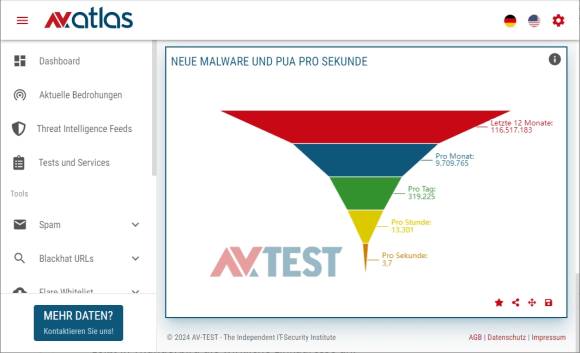

Noch ein Tipp: Wenn Ihre installierte Schutz-Software gegen den Angreifer machtlos ist, schalten Sie diese ab. Danach aktiviert sich der Microsoft Defender und kann vielleicht mit Scans weiterhelfen.
Onlinescanner
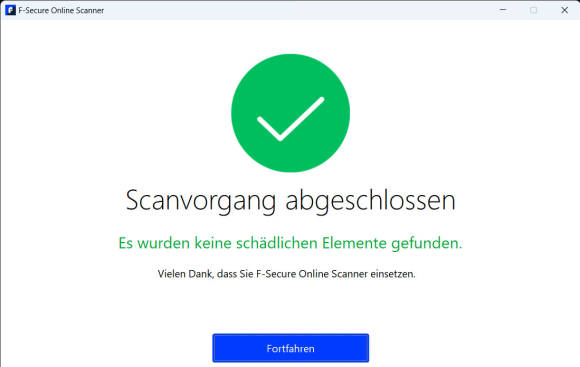
- F-Secure Online Scanner unter dem Link f-secure.com/de/online-scanner
- Trend Micro HouseCall unter dem Link trendmicro.com/de_de/forHome/products/housecall.html
- Eset Online-Virenscanner unter dem Link eset.com/de/home/online-scanner


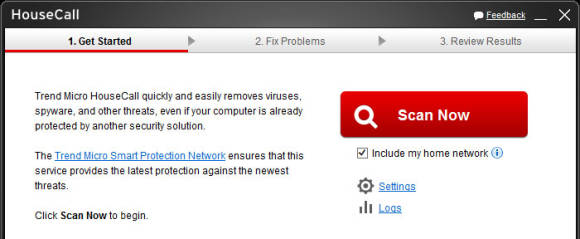
Nach der Bereinigung können Sie natürlich auch noch einen weiteren Onlineacanner über Ihr System schicken; etwa den Trend Micro HouseCall, Bild 6.

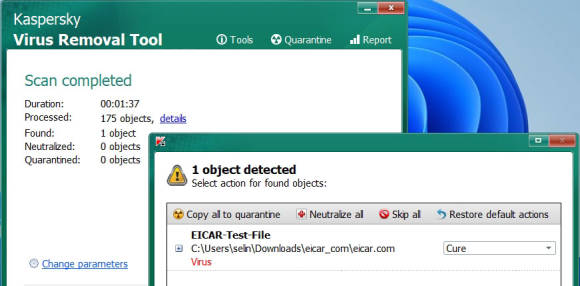
Kaspersky Virus Removal Tool

Starkes Geschütz
- Teilweise geht das direkt intern in Ihrer installierten Schutz-Software.
- Ihr Schutz-Software-Hersteller bietet ein Tool in Ihrem Kundenkonto.
- Nutzen Sie kostenlose und frei verfügbare Tools aus dem Internet.
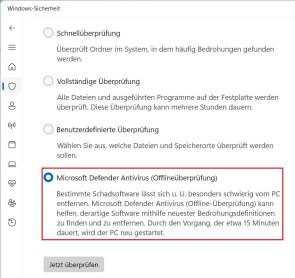

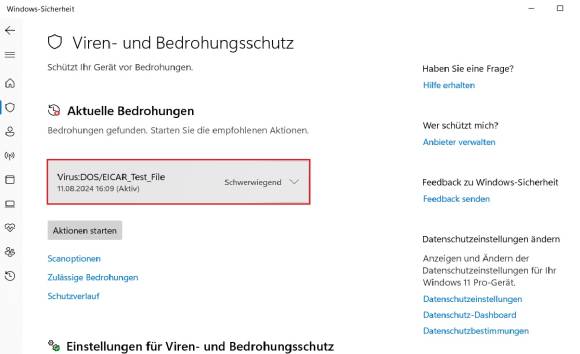
Eine ähnliche Funktion gibt es auch im Microsoft Defender. Wenn Ihre Schutz-Software den Angreifer nicht erkennt, schalten Sie diese aus. Danach aktiviert sich der Microsoft Defender wieder. Auch wenn der Defender vielleicht nicht direkt helfen kann, so finden Sie nun unter Windows Sicherheit/Viren- und Bedrohungsschutz/Aktuelle Bedrohungen/Scanoptionen/Microsoft Defender Antivirus (Offlineüberprüfung) als Option einen Boot-Scanner, Bild 8. Auch hier startet der Computer neu und führt eine Prüfung ohne aktives Windows aus.
Antivirus Boot-CD/DVD
Antivirus-USB-Boot-Stick
- Kaspersky Free Rescue Disk (550 MB) auf kaspersky.de/downloads/free-rescue-disk
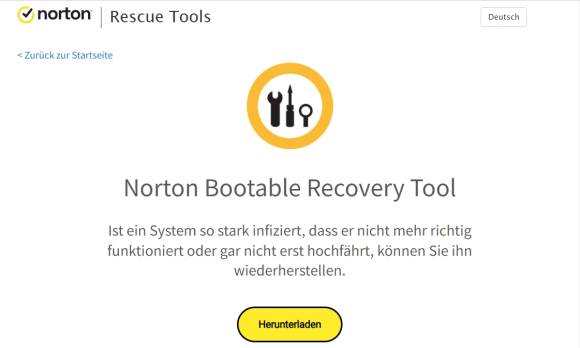
- Norton Bootable Recovery Tool (825 MB) unter norton.com/nbrt
- Avira Rescue System (1,9 GB) unter dem Link go.pctipp.ch/3379.

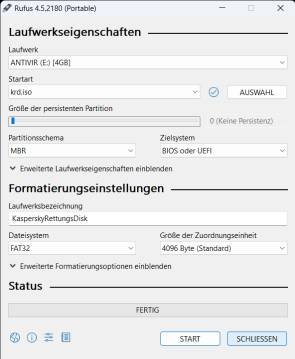

Wählen Sie zuerst das Laufwerk, an dem der Stick steckt, Bild 10. Mit AUSWAHL bestimmen Sie eine Boot-CD, also die von Ihnen heruntergeladene ISO-Datei – etwa die Kaspersky Free Rescue Disk mit dem Namen krd.iso. Bei Dateisystem stellen Sie noch Fat32 ein und nun geht es mittels Start los.
Per Stick booten
UEFI-BIOS und Secure-Boot-Modus